できること
Kokuchi KunはDiscordからVRChatグループへの告知を自動スケジュールするBotです。チャンネルにメッセージを送るだけで、指定した日時にVRChatへ自動投稿されます。
このページでは、告知の申請から投稿完了までの流れをスクリーンショット付きで解説します。
告知の流れ
1. 告知を申請する
告知チャンネルでBotをメンションし、告知内容を自然な文章で送信します。
含めるべき情報:
- 告知タイトル(ポストに使用)
- 告知の投稿時刻(JST)
- イベントの開始・終了時刻(JST、カレンダー登録に必要)
- イベント名(カレンダーに使用)
特別なフォーマットは不要です。日本語でそのまま書けます。
例
@kokuchi-kun
告知日付:2025年1月1日 18:00

告知タイトル:「Let's Play」開催のお知らせ

告知内容:

2025年1月1日 20:00 から 21:00 まで、「Let's Play」を開催します!
みんなで一緒に遊びましょう!
途中参加、退室自由です。
デスクトップや、見学のみのご参加も歓迎です。
参加方法:・・・・・・
参加条件・人数制限:・・・・・・
2. Botが受付 → 管理者が承認
Botがメッセージを確認すると 👀 リアクションを付けて確認応答します。その後、管理者が 👍 リアクションを付けて承認します。
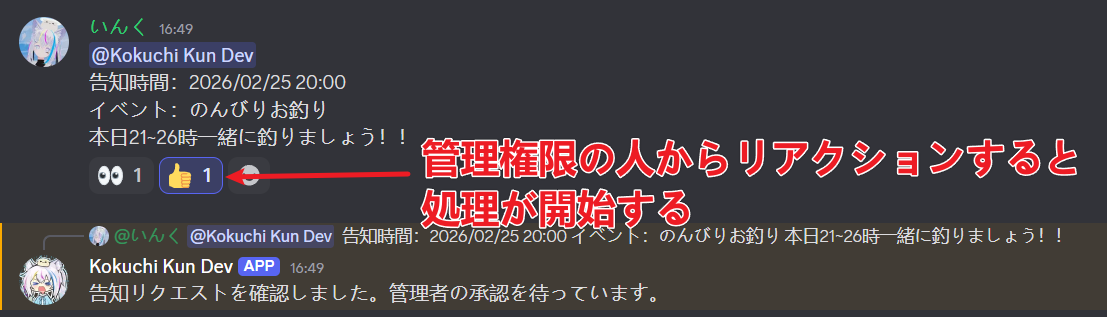
ポイント
- 👀 はBotが申請を受け付けた印です
- 👍 は管理者ロールを持つメンバーのみが付けられます
- 承認されるまでスケジュールは確定しません
3. 予約完了
承認されると、AIが日時・タイトル・内容を自動解析し、予約完了のEmbedメッセージが表示されます。
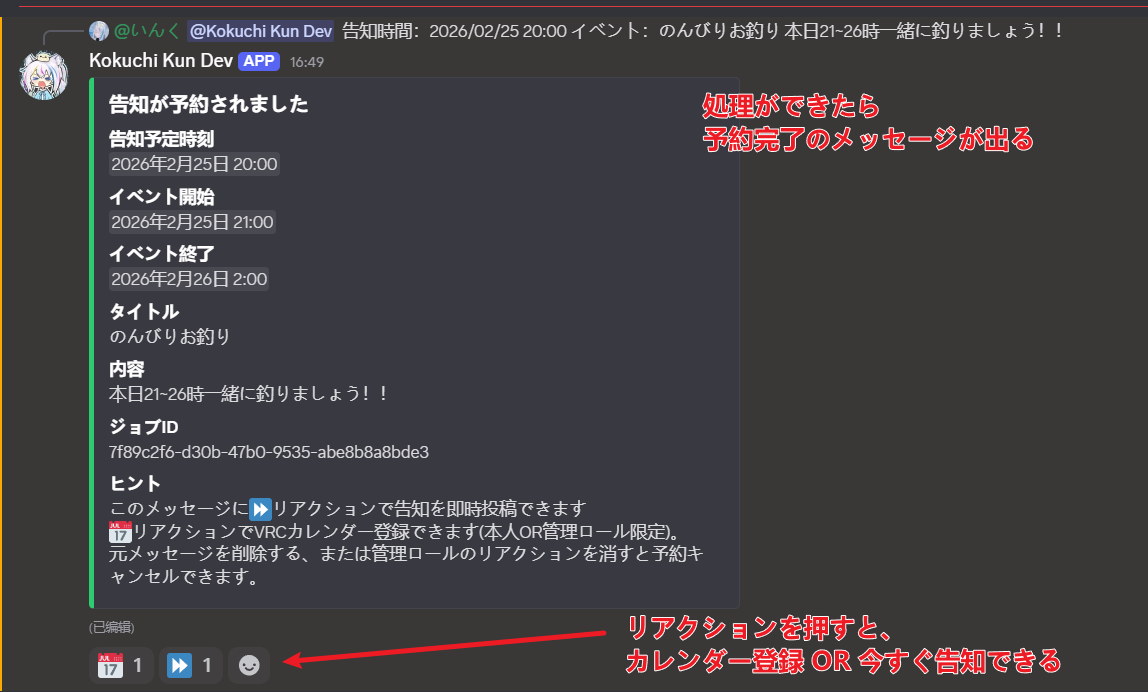
Embedには以下の情報が含まれます:
- 投稿日時 — VRChatへ投稿される日時
- イベントの開始・終了時刻 — カレンダー登録する場合に使用
- タイトル — AIが抽出したタイトル
- 内容 — 告知文
- ジョブID — キャンセル時に使用
予約完了Embedで使えるリアクション:
| リアクション | 効果 |
|---|---|
| ⏩ | 予約時刻を待たず即時投稿する |
| 📅 | VRChatグループカレンダーにイベントを登録する |
注意
⏩ と 📅 は元の申請者か管理者ロールのメンバーのみ操作できます。
4. VRChatへ自動投稿
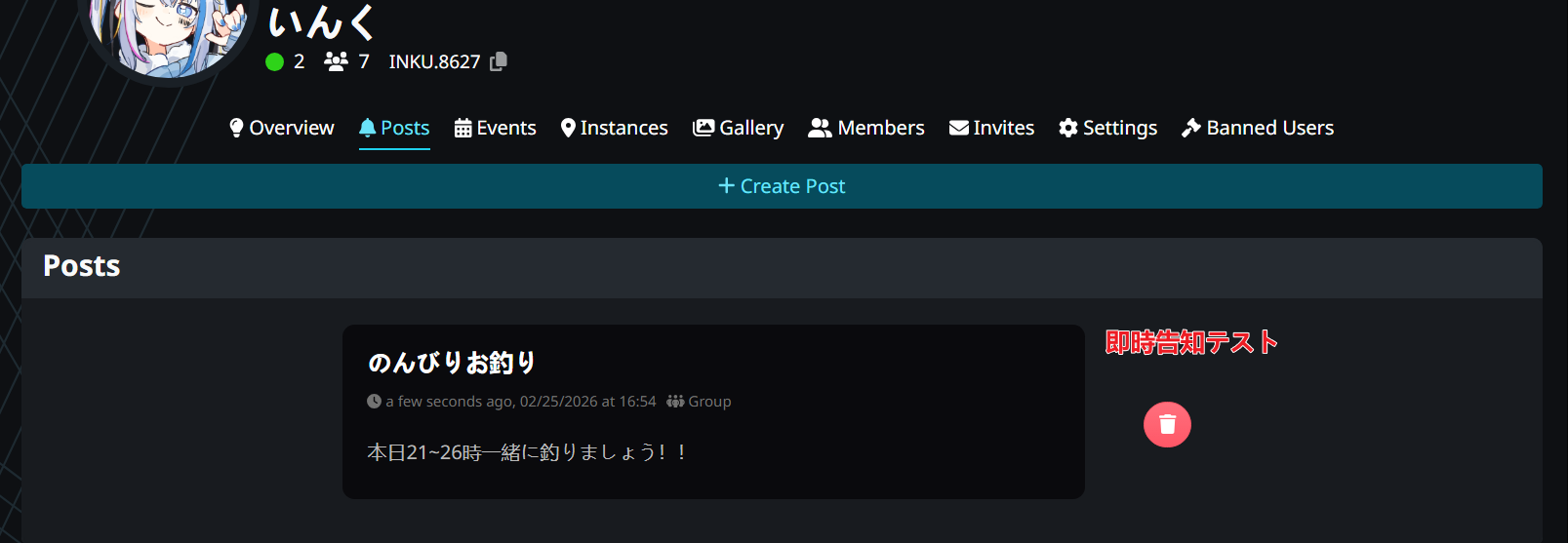
指定した時刻になると、BotがVRChatグループへ告知を自動投稿します。
5. カレンダーイベント(オプション)
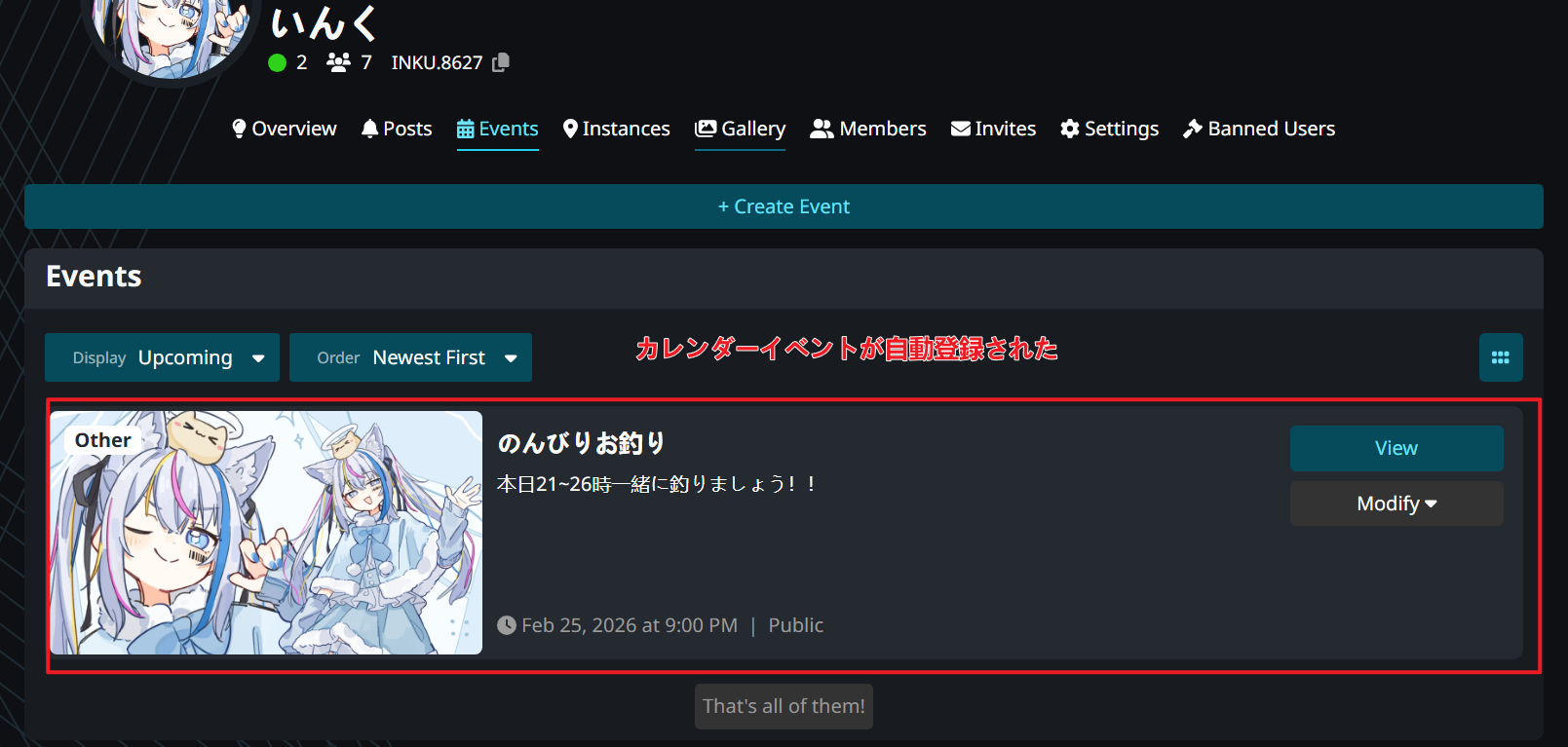
予約完了Embedに 📅 リアクションを付けると、VRChatグループカレンダーにイベントが作成されます。
TIP
カレンダー登録にはイベントの開始時刻と終了時刻の両方が必要です。📅 リアクションを外すとカレンダーイベントも削除されます。
修正と再承認
承認後に告知内容の間違い(日時・内容など)に気づいた場合、再申請せずに修正できます。
- 現在の予約をキャンセルする(下記参照)
- Discordで元の申請メッセージを編集して内容を修正する
- 管理者に再度 👍 を付けてもらう
Botが編集済みメッセージをAIで再解析し、新しい予約を作成して予約完了Embedを表示します。再承認された告知は新規申請と同じように、⏩ や 📅 の操作や再キャンセルが可能です。
TIP
メッセージを削除して再申請する必要はありません。キャンセル → 編集 → 再承認が推奨の手順です。
キャンセル
予約済みの告知をキャンセルするには、以下のいずれかの方法を使います。
| 方法 | 操作 |
|---|---|
| 元のメッセージを削除 | Discordで申請メッセージを削除する |
| 👍 を取り消す | 管理者が承認リアクションを外す |
| コマンドを使う | /cancel または !cancel <ジョブID> を実行する |

INFO
カレンダーイベントが登録済みの場合、キャンセルと同時に自動削除されます。